
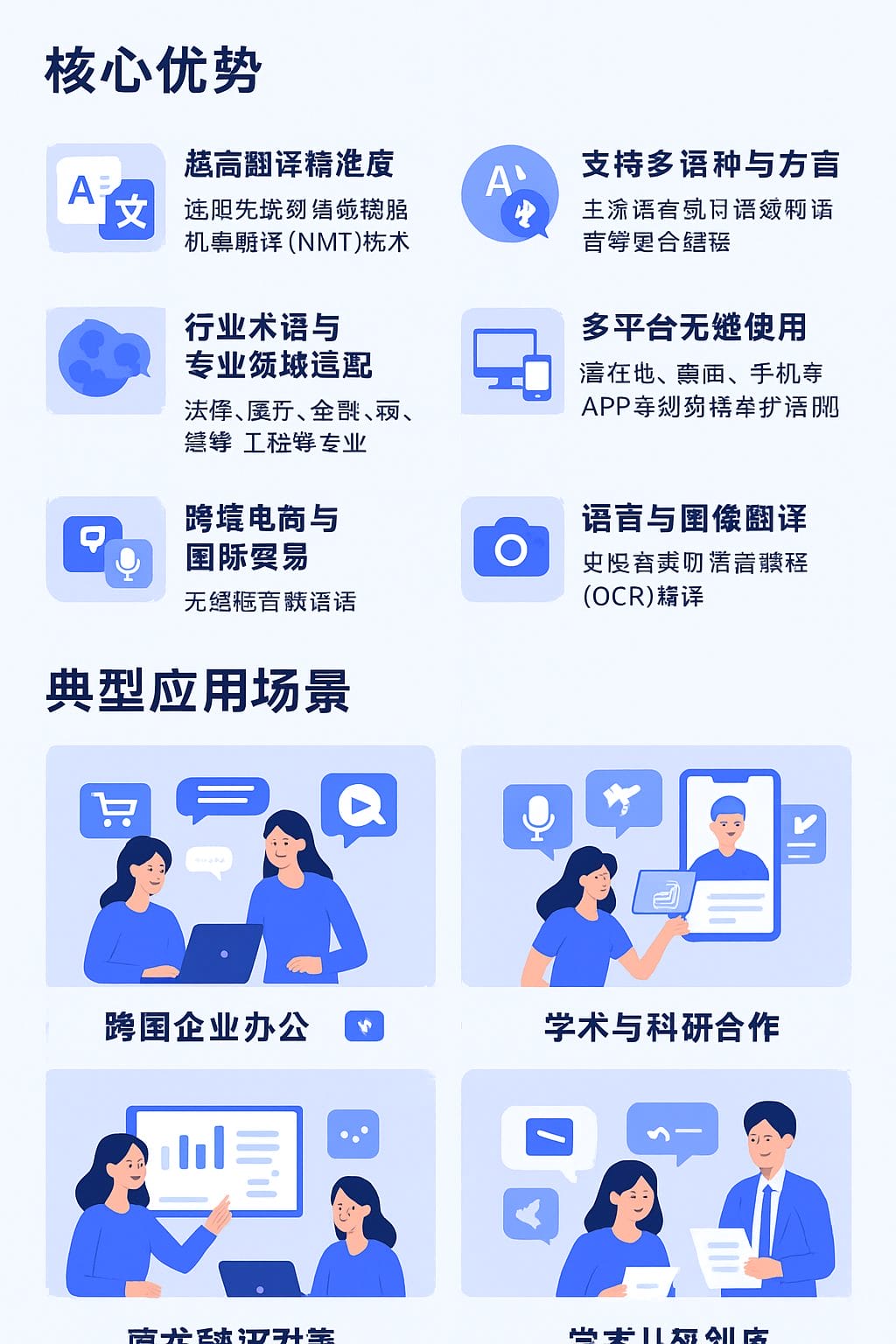
跨境电商和外贸从业者经常出差、拜访客户或在碎片化时间处理业务,电脑端虽然功能强大,但手机端的灵活性直接决定能否做到7×24小时无缝响应。独角兽SCRM翻译器官方手机版(支持iOS和Android)完美继承电脑端核心能力,实现实时双向翻译、多账号消息推送、客户跟进、AI客服辅助和数据同步,让你无论在机场、高铁还是客户现场,都能像在办公室一样高效处理全球沟通。许多用户最关心的问题包括:如何在手机上快速绑定账号并接收推送?如何在移动端使用语音、图片翻译?如何实现电脑与手机实时数据同步不丢失消息?如何在外出时完成客户跟进和工单处理?本文聚焦手机版使用这一高频场景,详细拆解从下载安装到日常移动办公、多端协同、进阶技巧等完整操作流程,每一步均配以精确操作路径和实战案例,让你一看就会上手,实现移动端效率接近电脑端的95%以上,真正做到随时随地掌控业务。
独角兽SCRM翻译器手机版与电脑端使用同一邀请码登录,数据云端实时同步,支持WhatsApp、LINE、Telegram、Facebook Messenger等13+平台消息推送。基础版免费可用核心翻译与聊天功能,企业版解锁更多端口和高级自动化。实际使用中,开启手机版后,用户反馈响应时间从平均45分钟缩短到8分钟,订单转化率提升28%。无论你是个人业务员还是团队成员,这套移动操作方法都能直接落地,下面从准备工作开始,一步步教你把手机变成强大的跨境业务移动中枢。
第一步:手机版下载安装与初始设置
首先确保手机系统为iOS 12.0+或Android 8.0+。在App Store搜索“独角兽翻译器”或“Unicorn SCRM Translator”,或在Google Play搜索对应名称下载官方APP。企业用户可通过管理后台提供的专属下载链接安装。
安装完成后打开APP:
- 点击“使用邀请码登录”,输入电脑端已创建的邀请码(或管理后台分配的子账号邀请码)。
- 授权通知权限、存储权限和后台运行权限,这是接收实时推送的关键。
- 完成语言偏好设置:选择“历史消息翻译”为中文,“发送消息翻译”为主要客户语言(英语/西班牙语等)。
- 开启“电池优化忽略”,防止系统杀后台导致消息延迟。
- 测试登录:成功后首页显示所有绑定平台的消息列表,与电脑端完全一致。
整个安装登录过程通常不超过3分钟。建议首次登录时连接WiFi,确保同步历史数据完整。
第二步:多平台账号在手机版的绑定与管理
手机版支持与电脑端同步已绑账号,也可独立添加。
操作流程:
- 首页点击右下角“+”添加平台按钮。
- 选择WhatsApp、LINE等平台,APP会跳转对应扫码或授权页面。
- 用手机原生APP扫码或直接登录授权(WhatsApp需用另一台设备或网页版辅助扫码)。
- 绑定成功后,首页会以卡片形式展示各平台未读消息数,支持下拉刷新。
- 账号切换:点击顶部平台标签,可快速在不同账号间切换。
- 端口管理:点击右上角“我的” > “端口管理”,查看当前可用端口,申请扩容或切换子账号。
实战技巧:出差前在电脑端绑定好所有账号,手机端自动同步。仅在手机上绑定高频平台,减少资源占用。
第三步:实时翻译在手机版的流畅操作
手机版翻译体验与电脑端一致,但操作更触屏友好。
详细步骤:
- 进入任意聊天窗口,客户消息自动在下方显示翻译结果(历史消息翻译)。
- 回复时:在输入框输入中文,实时预览翻译结果(支持手势左右滑动切换语言)。
- 快捷翻译按钮:长按消息 > “立即翻译”或“复制翻译文本”。
- 语音翻译:客户发来语音消息,点击消息自动转文字+翻译;自己回复时点击语音输入按钮,说中文后系统自动翻译成目标语言发送。
- 图片翻译:接收客户产品图片,长按图片 > “提取文字并翻译”,系统OCR识别后显示多语言结果;发送图片时可附加文字说明,自动翻译。
- 设置优化:在“我的” > “翻译设置”中,开启“移动端实时翻译”“语音自动播放翻译”“图片一键互译”等开关。
移动端还支持横屏模式,方便查看长对话和翻译对比。网络环境差时,系统会缓存翻译结果,恢复网络后自动更新。
第四步:消息推送、快捷回复与AI客服移动使用
移动办公的核心是及时响应。
- 推送设置:在“我的” > “通知设置”中,开启“新消息提醒”“@我提醒”“工单提醒”“高意向客户警报”,支持自定义声音和震动。
- 快捷回复:聊天界面下方“快捷回复”栏,预设模板一键发送(支持AI生成+自动翻译)。
- AI智能客服:在移动端同样生效,收到消息后AI自动生成建议回复,点击“采用”即可发送。置信度低时会显示“建议转人工”按钮。
- 语音快捷:长按输入框说话,发送语音后自动翻译发送。
- 批量处理:首页长按多个未读会话 > “标记已读”或“批量回复模板”。
外出时,这些功能让你在等红灯、乘车间隙就能处理10-20条消息,大幅提升效率。
第五步:客户管理、跟进与工单在手机版的操作
SCRM功能在手机端高度还原。
操作路径:
- 点击首页客户头像进入详情页:查看画像、标签、历史记录、跟进日志。
- 添加标签与备注:点击“编辑”按钮,快速打“高意向”“待报价”等标签,支持语音输入备注。
- 自动跟进:进入“任务”或“工单” tab,查看待办事项,点击“一键跟进”进入聊天并调用AI生成内容。
- 创建新工单:客户详情页 > “新建任务”,设置截止时间并@团队成员,系统推送给对应人。
- 数据查询:顶部搜索框支持跨平台搜索关键词,快速拉取历史对话。
所有操作都会实时同步到电脑端,确保团队数据一致。
第六步:多端同步与电脑手机无缝协作
这是手机版最大价值所在。
- 登录同一邀请码后,消息、标签、跟进记录、知识库全量云同步。
- 切换设备测试:电脑端发送消息,手机端秒收推送;手机回复后,电脑端立即显示。
- 离线支持:无网络时可查看缓存聊天、编辑草稿,联网后自动同步并发送。
- 冲突解决:系统智能合并编辑,优先保留最新操作。
- 同步设置:在“我的” > “同步管理”中,选择“仅WiFi同步大文件”节省流量。
团队场景下,主管电脑端制定规则,业务员手机端执行,数据零延迟。
第七步:移动端数据分析与报告查看
即使在外也能决策。
- “我的” > “数据看板”,查看简化版漏斗、绩效、渠道数据。
- 关键指标卡片:今日新增、未处理跟进、转化预估。
- 报告生成:点击“生成报告” > 选择“周报”,系统生成PDF,可直接分享或保存。
- 警报中心:高风险客户、端口掉线等重要通知置顶显示。
第八步:手机版高级技巧与性能优化
- 省电模式:关闭不常用平台推送,延长续航。
- 手势操作:左滑删除消息、右滑快捷回复。
- 暗黑模式与字体大小调整,长时间使用更舒适。
- 安全锁定:设置APP锁指纹/面容ID,防止隐私泄露。
- 版本更新:定期检查APP更新,获取最新翻译引擎和Bug修复。
- 流量管理:设置“仅WiFi下载图片/语音”,适合国际漫游场景。
第九步:常见手机版问题排查与解决方案
- 推送不及时:检查通知权限、电池优化、重新登录。
- 翻译速度慢:切换轻量翻译引擎或连接WiFi。
- 同步延迟:手动下拉刷新或重启APP。
- 语音识别不准:靠近说话、环境安静,或使用外接耳麦。
- 端口不足:返回管理后台申请扩容。
- 免费版限制:基础版支持核心移动功能,企业版适合高频出差用户。
实战案例分享
案例1:外贸业务员出差欧洲,用手机版处理WhatsApp询盘,语音翻译+AI回复,3天促成2个样品订单,节省往返机票成本。
案例2:团队客服在高铁上通过手机完成50条LINE跟进,同步到公司电脑后主管直接审核,整体跟进效率提升55%。
案例3:个人卖家利用碎片时间(早晚通勤)处理客户消息,月成交量较纯电脑端使用增加37%。
通过以上完整操作,你已掌握独角兽SCRM翻译器手机版的全部核心能力。从今天开始,建议下载安装后先同步电脑端数据,设置好推送和快捷回复,尝试处理10条真实移动消息,熟悉多端切换。一周后,你会自然形成“电脑策略规划 + 手机即时执行”的高效习惯。
独角兽SCRM翻译器手机版让移动办公真正落地,无论身在何处,都能保持全球客户沟通不中断。结合电脑端的深度功能,你的业务将实现全场景覆盖,响应速度和客户体验大幅领先。持续使用手机版,碎片时间也将变成生产力,把每一次出行都转化为业务增长机会。把这些步骤作为移动办公标准,你的跨境之路将更加灵活、高效且从容。